quarta-feira, 15 de agosto de 2012

UMA BOCA, DOIS OLHOS, DOIS OUVIDOS…


UMA BOCA, DOIS OLHOS, DOIS OUVIDOS…

            A Organização das Nações Unidas para a educação, a ciência e a cultura – Unesco, definiu quatro pilares da educação para este terceiro milênio.
            Servem para todos. São aprendizados. E a utilização do verbo já é uma provocação àqueles que se petrificam em conceitos, acumulam apostasias, ou se deliciam no confortável leito do dogmatismo e seu macio travesseiro conservador.
            Os quatro pilares da Unesco nos convidam a uma revisão permanente sobre o que entendemos por acúmulo de conhecimento. Unificam práxis com experimentalismo teórico, estabelecem uma sinergia de cada um com o todo e todos.
 
            O primeiro: “Aprender a Conhecer”.
            Ter consciência da necessidade de aprender a aprender, de admirar-se com o novo, buscar o desconhecido, sair da acomodação, reconhecer que todo conhecimento, mesmo o adquirido mais recente, tem seus condicionamentos e limitações. Abrir nossa mente para aprender sempre é um exercício um tanto difícil, mas possível, desde que saibamos colocar aquela pitada de humildade necessária.
 
            O segundo: “Aprender a Fazer”.
            Aqui, compreendido como a antítese do diletantismo, da escravidão da retórica, da embromação do discurso. Longe de ser um elogio ao pragmatismo desalmado, o “aprender a fazer” significa aplicar a capacidade de resposta frente ao desafio apresentado. É o mover dinâmico da vida, o berçário das experiências sociais e de trabalho. Fazer para ver e sentir a eficiência e a eficácia.
 
            O terceiro: “Aprender a Conviver”.
            Estimular a descoberta progressiva do outro, libertar-se da visão antropocêntrica do homem como centro do mundo, do “eu” como medidor egocêntrico da realidade. Sem perder a individualidade (não confundir com individualismo), devemos ser e estar numa relação interdependente com o todo. O desligamento dessa teia é que faz o tão nocivo desencanto, insensibilidade, pouca reverência às maravilhas da natureza, manifestações da crise ética que se abate sobre nós nesses tempos modernos. Participar, produzir saber, associar-se a sentimentos e pensamentos. Conviver é potencializar a natureza, a qualidade e os traços comuns.
 
            O quarto: “Aprender a Ser”.
            A busca pelo desenvolvimento pleno da pessoa humana. O estímulo à criação de pensamentos autônomos e críticos, à formulação de próprios juízos de valor, resultantes da valorização do espírito e corpo, inteligência, sensibilidade, sentido estético, responsabilidade pessoal, capacidade de se comunicar e espiritualidade.
 
            Esses são os quatro pilares.
            Como na canção de Kátia de França, aqui estão “quatro jogadores sobre a mesa dando as cartas do jogo surdo da vida”.
            Um grande desafio.
            Não somente para professores e educadores. Mas para políticos, economistas, técnicos de todas as áreas, mães e pais, filósofos e sonhadores: aprender a conhecer, fazer, conviver e ser.
Aparentemente coisa sem importância. Mas, dado o que temos visto no mundo de hoje podemos dizer, ao menos, que para boa parte das nossas ações demos a direção errada, ou tivemos sonhos equivocados (ou por acaso você é daqueles que acha que todo sonho é válido?).
            Os quatro pilares da educação da Unesco mostram que precisamos buscar um equilíbrio entre nosso empenho político-cultural e nosso espírito analítico. Parafraseando o filósofo italiano Norberto Bobbio, precisamos repor a política, a cultura, as relações sociais, como um universo de paixão, contrastes e contradições. Isso fere todo esquematismo, a comodidade, o cartesianismo exagerado e definitivo. Necessitamos da diversidade sendo colocada elegantemente na unidade da vida, da práxis social e coletiva, no enriquecimento da condição humana.
            Muito enfadonho?
           Então veja as seguintes situações ou escolhas que tomamos (por vezes até inconscientes da gravidade), durante nossas vidas.      
Você prefere brigar ou lutar? Quem briga, prende-se na superfície e nas aparências do conflito apresentado. É o forçar, o aborrecer, a negação do diálogo.Quem luta, muda conteúdo, aprofunda conceitos, valoriza e admira a qualidade do oponente (que pode ser uma idéia, uma direção proposta, uma propriedade nova ou diferente). Soma-se na luta.
            Você prefere ouvir ou escutar? Quem ouve, geralmente exerce o sentido físico da audição e se satisfaz com isso. É possível, e até mais cômodo, ouvir uma contradição com desdém, intolerância e hipocrisia. Comumente, sem a humildade devida, ouvimos com falsa atenção uma idéia que se apresenta superior à nossa. Quem escuta, dá importância, aprende com o diferente, toma consciência do que se apresenta, potencializa a dialogia, procura pontos em comum naquilo que é aparentemente incompatível. Quem ouve, diminui. Quem escuta, amplia.
            Você prefere tolerar ou respeitar? O sofrimento, o aturar e o suportar estão na base do tolerar. É certo que em alguns casos a tolerância é necessária, tendo em vista uma idéia muito primária ou inicial. Mas, tolerar por tolerar é a negação da gratidão. É lidar com o antagonismo da forma mais cruel: a suprema indiferença. Quem respeita, leva sempre em consideração a integridade do diferente, procura ser prudente, cuida bem da assimilação de uma nova idéia, sabe colher e doar com dignidade, aprende a olhar para as experiências passadas e remete ao futuro propostas mais refinadas.
            Por fim, você prefere falar ou conversar? Aprendi nestes tempos que professar é simples; educar, mais complexo. Quem só fala faz prevalecer sua irredutibilidade, conta de si, delicia-se com o jorrar de seus fonemas. Aqui está uma das características do pseudo-líder em quaisquer áreas, do superficial, da manifestação individualista e arrogante externada sempre de forma autoritária (muitas vezes, sem autoridade). Já quem conversa, escuta, sonda o pensamento do outro, busca intimidade, compara e mistura idéias para novas práticas e conceituações. Quem conversa, segue um princípio que aprendi com um velho sábio acreano, seu Manoel Araújo: “Deus nos deu dois olhos, duas narinas, dois ouvidos, e uma boca”. Quem conversa, diminui erros, divide experiência, soma conhecimento e multiplica acertos.
 
            Quatro aprendizados.
            Quatro atitudes.
            Quatro letras da palavra vida.

Dicas Power Point


Introdução
O PowerPoint é o programa mais lembrado quando o assunto é apresentação de slides. Seja na escola, seja na faculdade, seja no trabalho, seja até mesmo em casa, seu uso é muito comum, razão pela qual o InfoWester apresenta a seguir quinze dicas para ajudá-lo a usar melhor os recursos oferecidos pela ferramenta. As dicas apresentadas nesta página foram testadas e validadas no PowerPoint 2003 e noPowerPoint 2007 em português do Brasil. Vamos a elas:
1 - Ao abrir um arquivo do PowerPoint, faça-o iniciar a apresentação imediatamente
Se você salvar seu arquivo do PowerPoint usando a opção de salvamento padrão (extensão .ppt no PowerPoint 2003 e anteriores, extensão .pptx na versão 2007), o programa sempre o abrirá de forma que você possa editá-lo. No entanto, você pode fazer com que o PowerPoint inicie a apresentação dos slides imediatamente, assim que o arquivo for aberto. Para isso, faça o seguinte:
- no PowerPoint 2003, vá ao menu Arquivo, escolha Salvar como e, no campo Salvar como tipo: da janela que surgir, escolha a opção Apresentação do PowerPoint. Note que o arquivo ficará com a extensão .pps;
- no PowerPoint 2007, clique no botão Office (no topo superior esquerdo da tela), escolha a opção Salvar como e, por fim, o item Apresentação de slides do PowerPoint. O arquivo ficará com a extensão .ppsx.
Agora, faça o teste. Feche o PowerPoint e clique no arquivo criado. Note que ele abrirá imediatamente no modo de exibição de slides. Para finalizar a apresentação, clique na tecla ESC de seu teclado.
2 - Volte ao início da apresentação rapidamente
Suponha que você tem uma apresentação com 30 slides e, lá pelo vigésimo, descobre que precisa, por algum motivo, começar a apresentação novamente. Para voltar ao início (ao primeiro slide), simplesmente pressione os botões esquerdo e direito do mouse ao mesmo tempo por dois segundos.
3 - Oculte a apresentação sem sair do PowerPoint
Durante a apresentação de slides, você pode deixar a tela do PowerPoint totalmente preta ou totalmente branca. Esse recurso é útil para, por exemplo, fazer os expectadores prestarem atenção em algo que você tem em mãos. Para isso, faça o seguinte:
- Para deixar a tela toda preta, pressione a tecla E em seu teclado;
- Para deixar a tela toda branca, pressione a tecla C em seu teclado.
- Para voltar à apresentação de onde ela parou, simplesmente pressione qualquer tecla.
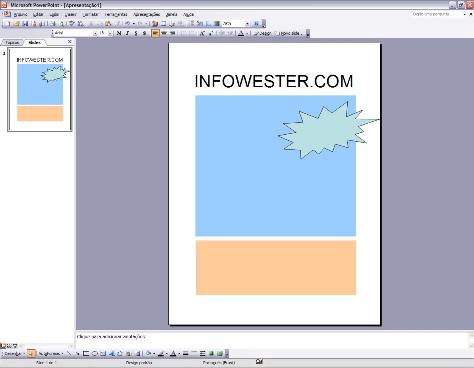
4 - Use o slide em formato retrato
Suponha que você necessite gerar um cartaz sobre um evento qualquer. Você pode usar o PowerPoint para isso como um "quebra galho", afinal, ele possui interessantes recursos gráficos. Mas como fazer isso se o PowerPoint só gera slides no formato paisagem, sendo que o cartaz deve estar no formato retrato? Ao contrário do que muita gente pensa, o PowerPoint é capaz sim de gerar slides na orientação retrato:
- No PowerPoint 2003, vá em Arquivo / Configurar página. Na janela que surgir, escolha a orientação Retratono campo Slides;
- No PowerPoint 2007, vá ao menu Design e, na opção Orientação do Slide, escolha Retrato.

Slide na orientação Retrato
5 - Insira imagens corretamente para evitar corrompimento do arquivo
Muita gente costuma inserir imagens no PowerPoint usando o recurso "copiar e colar". A princípio, isso pode não trazer nenhum problema, mas se sua apresentação tem muitos slides com figuras inseridas dessa forma, pode ser que alguma deixe de ser exibida durante a apresentação ou, no pior dos casos, o arquivo pode ficar corrompido por completo. Para diminuir as chances desses problemas ocorrerem, insira as imagens da maneira correta:
- No PowerPoint 2003, vá em Inserir / Imagem / Do arquivo. Na janela que surgir, vá ao diretório onde a figura está armazenada e selecione-a;
- No PowerPoint 2007, vá ao menu Inserir e clique no botão Imagem. Na tela que surgir, vá à pasta onde a figura esta armazenada e selecione-a.
Se você constatar que uma imagem que você quer inserir está no formato Bitmap (.bmp), considere converter esse arquivo para um formato mais leve, como JPEG (.jpg). Dessa forma, o tamanho do arquivo do PowerPoint não ficará grande.
6 - Crie álbuns de fotografia rapidamente
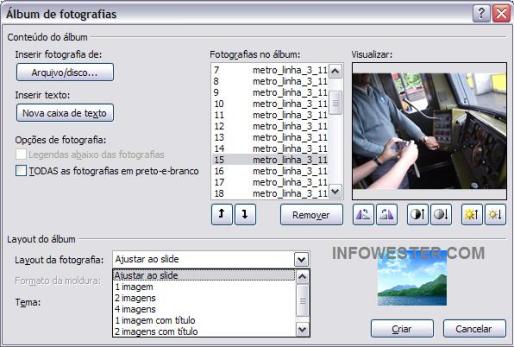
Pouca gente sabe disso, mas o PowerPoint permite a criação de álbuns de fotografia de maneira descomplicada e em poucos minutos. Para isso:
- No PowerPoint 2003, vá em Inserir / Imagem / Novo Álbum de fotografias. Na janela que abrir, clique no botãoArquivo/disco para localizar a pasta que contém as fotos. Note que você pode selecionar todas as imagens do diretório. Quando esse processo for concluído, você pode excluir ou alterar a ordem das fotografias na opção Fotografias no álbum. No campo Layout do álbum, você pode escolher se quer ver uma ou mais fotos por slide;
- No PowerPoint 2007, vá ao menu Inserir, clique em Álbum de Fotografias e, por fim, em Novo Álbum de Fotografias. Clique no botão Arquivo/disco para localizar a pasta que contém as fotos. Note que você pode selecionar todas as imagens de uma só vez. Feita a seleção, você pode excluir ou alterar a ordem das fotografias na opção Fotografias no álbum. No campo Layout do álbum, você pode escolher se quer uma ou mais fotos por slide. Note que também há um botão que permitir exibir slides abaixo da fotografia e outro que faz com que as imagens fiquem todas em preto e branco.

Criando álbum de fotos no PowerPoint
7 - Cuidado com a escolha das fontes
Você criou uma apresentação muito bacana, mas ao abrí-la em outro computador, percebeu que uma das fontes que escolheu é diferente. Isso certamente ocorreu porque essa fonte não está instalada no computador em questão. Para evitar problemas desse tipo, utilize apenas fontes que você sabe serem comuns, como Arial, Verdana, Times New Roman e Tahoma.
8 - Mude a posição dos slides rapidamente
Precisa mudar a posição de algum slide? É fácil:
- No PowerPoint 2003, vá em Exibir e escolha Classificação de Slides (ou clique no botão Modo de Classificação de Slides). Na tela que surgir, basta arrastar com o mouse o slide para posição desejada;
- No PowerPoint 2007, clique no botão Classificação de Slides ou vá ao menu Exibição e escolha o referido botão. Agora, basta arrastar com o mouse qualquer slide para a posição que quiser.
9 - Não insira muito texto
Numa apresentação, não é conveniente exibir slides com muito texto. A melhor opção é inserir apenas tópicos que dão destaque ao que você vai abordar. No entanto, se a inserção de textos longos realmente for necessária, divida-o em vários slides, já que mantê-lo em um slide só exigirá um tamanho de fonte pequeno, coisa que pode atrapalhar a leitura de quem está longe da tela.
10 - Mova itens nos slides com precisão
Se você inseriu uma figura ou um objeto qualquer em um slide, pode necessitar posicioná-lo de maneira precisa. Uma das formas para isso é selecionar o item e movimentá-lo usando as teclas de seta do teclado. Todavia, essas teclas fazem com que o objeto dê pequenos "pulos" para se movimentar. Para fazer com que o item se mova de forma contínua, sem os pequenos pulos, selecione-o e utilize as teclas de seta mantendo o botão Ctrl do teclado pressionado. No PowerPoint 2003, essa mesma instrução vale para redimensionar o tamanho dos itens do slide.
11 - Insira caracteres e símbolos especiais
Precisa inserir caracteres ou símbolos especiais, como eurosinal de desigualdadecopyright, entre outros? É fácil:
- Na versão 2003, clique em uma caixa de texto qualquer ou insira uma e vá em Inserir / Símbolo. Agora, escolha o caractere que quiser;
- No PowerPoint 2007, insira uma caixa de texto ou crie uma, vá em Inserir e clique no botão Símbolo. Em seguida, basta selecionar o caractere desejado e clicar em Inserir.
Note que essa opção somente é acessível durante a manipulação de textos.
12 - Salve seus slides como imagem
Como diz a dica número 4, o PowerPoint pode ser usado como um "quebra galho" para a geração de trabalhos gráficos. Se você fez um cartaz, por exemplo, provavelmente irá querer tê-lo em um formato de imagem. Para isso, faça o seguinte:
- No PowerPoint 2003, vá em Arquivo / Salvar como e, no campo Salvar como tipo:, escolha um dos formatos de imagem disponíveis: GIF, JPEG, PNG, TIFF ou BMP;
- Na versão 2007 do software, clique no botão Office, vá em Salvar Como e selecione Outros Formatos. Depois, escolha um dos tipos de imagem disponíveis (são os mesmos da versão 2003).
Note que se a apresentação tiver mais de um slide, o programa poderá perguntar se você quer salvar todos os slides como imagem ou somente o atual.
13 - Use grades para posicionar melhor os itens do slide
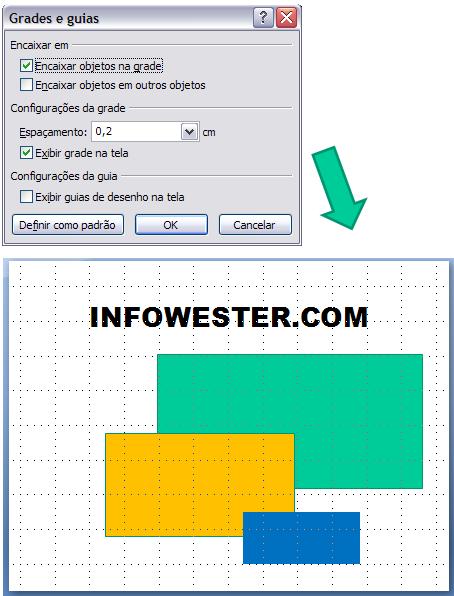
Se os slides de sua apresentação forem muito detalhados, talvez o uso de grades lhe ajude a posicionar melhor todos os itens. Para ativar essa opção, clique com o botão direito do mouse sob o slide atual e escolha a opção Grades e Guias. Na janela que surgir, escolha o espaçamento desejado e clique no botão Exibirgrade na tela. Para desativar esse item, basta executar o procedimento contrário.

Slide com grades
Slide com grades
Note que as grades servem apenas para ajudá-lo no posicionamento dos itens, portanto, não aparecerão durante a apresentação. O procedimento acima vale para ambas as versões do PowerPoint tratadas nesta página.
14 - "Escreva" no slide durante a apresentação
Se você quiser destacar uma palavra, uma frase ou qualquer outro item do slide durante a apresentação, basta clicar com o botão direito do mouse no slide e escolher Opções de ponteiro. Nesse menu, escolha uma caneta ou o marca-texto. Agora, você poderá "rabiscar" o slide e fazer os destaques que quiser. Note que, quando você finalizar ou mudar de slide, o programa perguntará se você quer salvar esses "rabiscos". Essa dica vale para ambas as versões do PowerPoint tratadas aqui.

15 - Mova slides de uma apresentação para outra
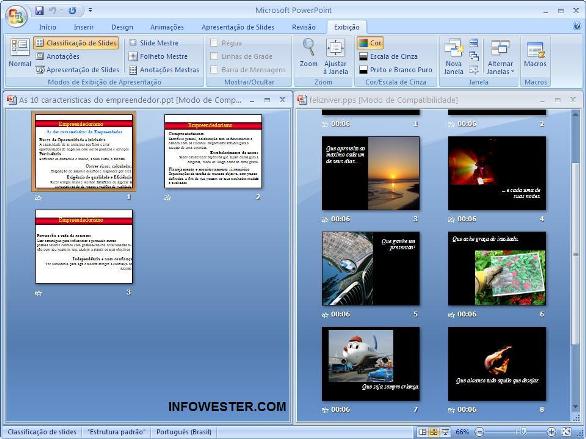
Você está trabalhando em uma apresentação e se lembra de alguns slides de outro arquivo que seriam úteis. Deve ser difícil copiar de um arquivo para o outro, não? Na verdade, esse procedimento é muito simples. Em primeiro lugar, abra ambas as apresentações e:
.: Livro sugerido :.
:: PowerPoint 2007 - Estudo dirigido
Via Shopping UOL
- No PowerPoint 2003, vá em Exibir e escolha Classificação de slides. Faça isso nas duas apresentações. Em seguida, vá ao menu Janela e clique em Organizar todas. Ambas as apresentações serão exibidas ao mesmo tempo, lado a lado. Agora, basta arrastar os slides que quiser de uma para a outra;
- Na versão 2007, vá em Exibição e clique no botão Classificação de Slides. faça esse procedimento nos dois arquivos. Depois, ainda em Exibição, vá à área Janela e clique em Organizar todas. Note que o PowerPoint exibirá ambos os arquivos ao mesmo tempo, um ao lado do outro. Agora, basta arrastar os slides desejados de uma apresentação para a outra.

Apresentações lado a lado: basta arrastar os slides de um lado para o outro
Para fazer com que o PowerPoint volte a exibir uma apresentação por vez, basta clicar no botão Maximizar (o botão do meio dos três que aparecem no canto superior direito) de qualquer arquivo.
fonte: http://www.infowester.com/dicasppoint.php

segunda-feira, 13 de agosto de 2012

Dicas para uma boa apresentação


  1. Conte uma história. Estruture sua apresentação com começo, meio e fim.
  2. Simplicidade. O impacto não depende do excesso. Pelo contrário: aqui, menos é mais.
  3. Divirta-se. Demonstre paixão, personalidade e entusiasmo, e conecte-se com a audiência.
  4. Seja objetivo. Não perca tempo com informações irrelevantes ou contextualizando demais.
  5. Movimente-se. Chegue perto do público, circule pela sala, interaja com as pessoas.
  6. Use um controle remoto. Fundamental para dar dinamismo no fluxo de slides.
  7. Evite o laser pointer. Só em casos onde seja realmente essencial.
  8. Aprenda a usar a tecla "B". Assim, a imagem se apaga e toda a atenção está com você.
  9. Luzes acesas. Você faz parte da apresentação. Não fique escondido no escuro.
  10. Surpreenda. Faça algo diferente e único. Isso fará com que as pessoas lembrem-se de você

Dicas para criar slides

Neste post darei algumas dicas para criar um bom conjunto de slides de uma apresentação técnica, que geralmente difere de uma artística ou de uma didática (para aulas).
Essencialmente, há dois estilos de apresentação: as formais e as artísticas. As apresentações artísticas bem feitas são divertidas, descontraídas, mas com menor densidade de conteúdo. Uma das melhores apresentações neste estilo é o de Larry Lessig, no TED falando sobre criatividade e direitos autorais. Este tipo de apresentação é muito arriscada, exige muito treinamento do apresentador e, como é arte, não existe receita de bolo. As apresentações formais tendem a ter maior densidade de conteúdo e ser menos lúdica. Boas apresentações formais seguem um conjunto de regras e é delas que irei comentar. Obviamente, os dois estilos se misturam. Pode-se ter uma apresentação meio formal e meio artística, mas quanto mais artística, mais arriscada. Vai muito do público e do evento e do apresentador.
Primeiramente, defina um público alvo. O modo de apresentação é baseado no público: as tuas palavras, brincadeiras, movimentos, slides, etc. Não adianta tentar transmitir muita informação se a platéia não está preparada, assim como não adianta manter um nível muito baixo se a plateia consiste de especialistas. Identifique qual é o nível de conhecimento médio e qual o conhecimento necessário para que a maioria entenda as tuas palavras e ideias.
Pense na história que você irá contar. Uma apresentação é como um filme, tem início, meio e fim. Faça um esboço dos tópicos que você irá comentar. Planeje de uma forma top-down, ideias primeiro, slides depois. 
Defina um template para teus slides. A estrutura dos slides deve ser respeitada do início ao fim. As fontes, margens, formatos de figuras, referências, espaçamentos, alinhamentos e cores não devem ser alteradas no decorrer da apresentação. A manutenção de um padrão faz o público ignorar o padrão e prestar atenção no conteúdo. Prefira apresentações com fundo branco, não que as escuras sejam proibidas, mas as claras tendem a animar o ambiente. 
Atenção especial as cores do template. Utilize cores bem contrastantes entre texto e fundo, e verifique este contraste diretamente no projetor. A cor que um projetor mostra é bem diferente da cor de um monitor LCD ou CRT, sendo assim, a combinação de cores escolhida para o monitor pode não ficar boa no projetor. Pode até ficar horrível. Chegue um pouco antes da sua apresentação para dar uma olhada nas cores e mudar se for necessário. As imagens devem ser clareadas ou escurecidas de acordo com o resultado do projetor. Prepare-se para isso. Quando montar o template, defina duas cores extras: uma mais forte para ressaltar palavras importantes em cada slide e outra mais fraca para escrever as referências. 
Não utilize animações para a troca de slides, nem animações para textos. Em compensação, utilize animações de aparecer e desaparecer para demonstrar técnicas, algoritmos, conceitos e analogias passo a passo. Se você for explicar um algoritmo de troca de mensagens, por exemplo, não mostre todo o código no início, mostre e explique uma pequena animação de como o algoritmo se comporta e depois passe para o texto. No texto, que deve estar com a mesma syntax highlighting de sua IDE, crie uma animação semelhante a um debug. Não há desculpas para a falta de animações.
Não escreva uma frase sequer no slide. Um bom slide possui apenas itens e subitens, numerados ou não. Utilize o menor número de caracteres possíveis e nunca quebre a linha. Lembre-se que você vai explicar aqueles itens, logo não é necessário ter a descrição completa deles no slide. Se o slide estiver carregado, mostre os itens passo a passo. A sobrecarga de informação atrapalha, desvia a atenção, e desmotiva a platéia. Cada slide, marque com a cor contrastante previamente definida as palavras chaves principais, dizendo ao observador que é nelas que ele deve manter a atenção.
Informação demasiada atrapalha. O ouvinte fica tentando ler o slide enquanto o apresentador fala. Isso não é bom. Se o seu slide é muito carregado, faça-o ser mostrado em partes através de animações. A medida que o apresentador vai falando, o slide vai se tornar carregado mas o leitor já teve tempo suficiente para processar o slide e não ficará perdido.
Sempre que for mostrar algo que não é seu, uma imagem ou um trabalho relacionado, referencie no slide. Se uma figura não for de sua propriedade, referencie. Você pode usar uma notação simples como [1] ou escrever nome e ano [Pamplona et al 2008]. Coloque uma cor cinza em uma fonte menor, de forma a não chamar atenção, mas que fique visível e legível no projetor. No último slide, após o " Obrigado ", monte um slide com as referências completas de todas as citações feitas durante a apresentação. Este último slide será mostrado nos últimos segundos da sua apresentação somente como formalidade.
Nunca use laser ou aponte para a apresentação. Estes dois artifícios são sintomas que a sua apresentação não está boa. Utiliza-se apontadores apenas em regime de exceção, quando alguém da platéia faz uma pergunta, por exemplo. Quando precisar salientar uma região do slide, faça previamente uma animação. Faça aparecer um círculo ou uma seta na região. 
A apresentação e o apresentador precisam estar sincronizados. Este item separa uma apresentação comum de uma profissional. É o item mais difícil de fazer pois exige um treinamento específico para cada apresentação. O ideal é que o apresentador nunca olhe para os slides, ou olhe apenas para conferir se está mostrando o slide correto. O apresentador deve saber qual é o próximo slide ou animação e acioná-la durante a sua fala de transição. Por exemplo, o apresentador fala:... no entanto se observarmos os resultados obtidos - click, mudança para o slide de resultados - notamos que há alguma estrutura impedindo o acesso.    
Equações e código: Passo a passo (debug) sempre. Se possível, faça uma analogia para cada passo apresentando em um cantinho uma imagem representativa. Se a analogia for intuitiva, não precisa ser falada pelo apresentador, que deve continuar falando os detalhes da linha ou equação em debug enquanto a platéia associa com a imagem. No caso derivação de equações evite mostrar uma equação derivada abaixo da original. Em vez disso, faça uma animação onde uma equação se transforma em outra. Fica óbvio para a platéia, obter o que foi alterado. Utilize todos os recursos para apontar e direcionar a atenção da platéia. Cores diferentes para cada variável da equação ajuda muito a seguir a derivação. Substituir variáveis por figuras também ajuda. Lembre-se, mesmo que a apresentação seja formal, a matemática não precisa ser tanto. Vale mais deixar a intuição clara do que elaborar todos os detalhes de uma derivação.  
Mantenha a regra 20-60-20%. 20% que dizem o que porque da técnica, 60% de como e 20% de impactos limitações . A platéia deve receber motivação em ambos os 20%. Uma parte da platéia ouvirá apenas o primeiro minuto da apresentação, logo este primeiro minuto é o mais importante. Seja lá qual for a mensagem a passar, passe nesse primeiro minuto. Repita a mesma mensagem várias vezes na apresentação.  
Nunca use um slide de overview. Se a sua apresentação precisa de um, você não está sabendo contar a história direito.  
Nunca use um slide de " Quem sou eu? " . A informação que o apresentador é importante e que sua opinião deve ser respeitada é resultado da qualidade da apresentação e não da imposição de um slide.
Nunca leia um texto no Presenter mode do power point. Coloque ali apenas a informação para lhe guiar. O texto virá naturalmente e não ficará parecendo um robô.  

Estrutura de uma Apresentação Técnica 

Tudo começa com um slide com o título, os autores do trabalho, a instituição na qual o autor pertence e os patrocinadores. Toda essa informação deve estar visível no slide. Você pode colocar os e-mails dos autores se desejar, mas essa informação não será muito útil no início. É mais importante colocá-la no slide de agradecimento a platéia.
Logo após o título entregue o ouro. Monte um slide que mostre exatamente o que você vai dizer no resto da apresentação. Mantenha em mente que primeiro se conclui, depois se argumenta ou mostra como se chegou na conclusão.    
Os primeiros slides devem mostrar o objetivo ou o problema que será trabalhado. É muito importante que se apresente dados concretos, gráficos e imagens do problema. Se você está apresentando uma técnica nova, mostre diretamente qual o seu problema e já mostre como ficou o resultado da sua técnica. Entregue o ouro no início, claramente, sem medo. Estes slides devem ser suficientemente claros para que a platéia não se pergunte: o que este cara está apresentando mesmo? É extremamente necessário que a platéia veja a sua solução no início. Ninguém tem paciência para esperar até o fim para saber os resultados. Ao invés disso, eles vão esperar para descobrir como vc fez para atingir tão brilhantemente o seu objetivo.   
Mostre a importância do seu problema. Pode ser junto com os slides anteriores ou com um novo conjunto de slides. Não se prolongue, um ou dois slides bastam.  
O slide de sumário ou overview não é necessário. O apresentador deve conduzir a platéia sem que ela perceba. Sem este slide, a platéia ficará sem direito de escolha e sem conseguir decidir qual parte da apresentação merece mais atenção, mas eles não devem perceber isso. Como apresentador, você deve conduzí-los como um pastor de ovelhas.   
Dê uma breve introdução e analise o que já existe sempre comparando com a sua versão. Apresente o background necessário para entender o que você falará nos slides posteriores. A apresentação de trabalhos relacionados pode ser desconsiderado em caso de apresentações didáticas para aulas de faculdade ou ensino médio.    
Entre no assunto! Baixo nível total. Explique os detalhes, os problemas e as soluções. Tudo com animações. Evite código. Tudo pode ser explicado com algumas bolinhas, retas e retângulos, ferramentas que qualquer editor de apresentações possui. Se a técnica se basear em um conjunto de equações, explique-as claramente.    
Quando for apresentar os resultados, seja detalhista mais uma vez. Informe as configurações e o ambiente do experimento e os gráficos dos resultados. Analise os gráficos e tire conclusões. Reforce as conclusões escrevendo-as na forma de itens (itens, não frases) num slide próprio.  
No slide de agradecimento, informe seu nome e e-mail para contato. Não esqueça dos slides com as referências dos trabalhos e imagens mostradas durante a apresentação. Este deve ser mostrado para a platéia um pouco antes do fim da seção de perguntas.
Nunca termine a apresentação no slide de agradecimento. O último slide é o slide que ficará visível para perguntas e deve conter a tua mensagem principal para que a platéia se lembre dela posteriormente. 

quarta-feira, 25 de julho de 2012


Leio de tudo. Clássicos, bulas de remédio, informações escritas nas embalagens dos alimentos, manuais de eletroeletrônicos, e outros que a sociedade acaba esquecendo nas velhas prateleiras das bibliotecas, infelizmente pouco utilizadas hoje em dia.
Certamente já participei de muitos treinamentos e ministrei tantos outros, e a cada um deles partilhei diversas experiências inesquecíveis.
O objetivo desse blog é divulgar um pouco do trabalho realizado com a condução de grupos adultos no âmbito educacional.